


Serat optik adalah saluran transmisi atau sejenis kabel yang terbuat dari kaca atau plastik yang sangat halus dan lebih kecil dari sehelai rambut, dan dapat digunakan untuk mentransmisikan sinyal cahaya dari suatu tempat ke tempat lain. Sumber cahaya yang digunakan biasanya adalah laser atau LED. Kabel ini berdiameter lebih kurang 120 mikrometer.
Cara Kerja Sistem Serat Optik
Pada dasarnya serat optik merupakan suatu kesatuan yang terdiri dari komponen-komponen pendukung yang membentuk suatu sistem. Hal ini dikarenakan informasi (data) yang akan ditransmisikan dalam serat optik berupa cahaya, sehingga sebelum informasi disalurkan terlebih dahulu informasi tersebut diubah bentuknya menjadi cahaya.
Minggu, 23 Oktober 2011


Rabu, 19 Oktober 2011
Selasa, 18 Oktober 2011
Network Operating System : Cara Mengatur Hak Akses Pada OS Linux
Halo sobat semua,
Masih baru atau nubie dalam penggunaan Linux ??????
Terus anda ingin membuat hak akses setiap pengguna ??????
Berikut penjelasannya :
APAKAH HAK AKSES ITU ????
hak akses itu sendiri adalah suatu direktori atau file yang dapat di akses oleh seseorang atau disebut juga kewenangan seseorang untuk mengakses file atau direktori, Setiap file dan direktori memiliki tiga buah hak akses, satu untuk user itu sendiri, kemudian untuk user dalam grup yang sama dengan pemilik file dan yang terakhir untuk user lainnya.
PERINTAH YANG DIGUNAKAN...
a. chmod
b. chown
pertama chmod adalah perintah yang digunakan untuk mengubah hak akses suatu file, sedangkan chown adalah perintah digunakan untuk mengganti pemilik file.
Ada tiga jenis permission/perijinan yang dapat dirubah yaitu:
1. r untuk read,
2. w untuk write, dan
3. x untuk execute.
Dengan menggunakan letter coding, Anda dapat merubah permission diatas untuk masing-masing u (user), g (group), o (other) dan a (all) dengan hanya memberi tanda plus (+) untuk menambah ijin dan tanda minus (-) untuk mencabut ijin.Misalnya untuk memberikan ijin baca dan eksekusi file coba1 kepada owner dan group, perintahnya adalah:
$ chmod ug+rx coba1
Untuk mencabut ijin-ijin tersebut:
$ chmod ug-rx coba1
Dengan menggunakan sitem numeric coding, permission untuk user, group dan other ditentukan dengan menggunakan kombinasi angka-angka, 4, 2 dan 1 dimana 4 (read), 2 (write) dan 1 (execute).
Misalnya untuk memberikan ijin baca(4), tulis(2) dan eksekusi(1) file coba2 kepada owner, perintahnya adalah:
$ chmod 700 coba2
Contoh lain, untuk memberi ijin baca(4) dan tulis(2) file coba3 kepada user, baca(4) saja kepada group dan other, perintahnya adalah:
$ chmod 644 coba3
Perhatian: Jika Anda hosting di server berbasis Linux, perintah ini sangat penting sekali bagi keamanan data Anda. Saya sarankan semua direktori yang tidak perlu Anda tulis di chmod 100 (jika Apache jalan sebagai current user (Anda)) atau di chmod 501 jika Apache jalan sebagai www-data atau nobody (user lain).
Sumber :
Senin, 17 Oktober 2011
Bosan atau tidak suka dengan tampilan Facebook ???
Apakah anda ingin tampilan FB seperti ini????
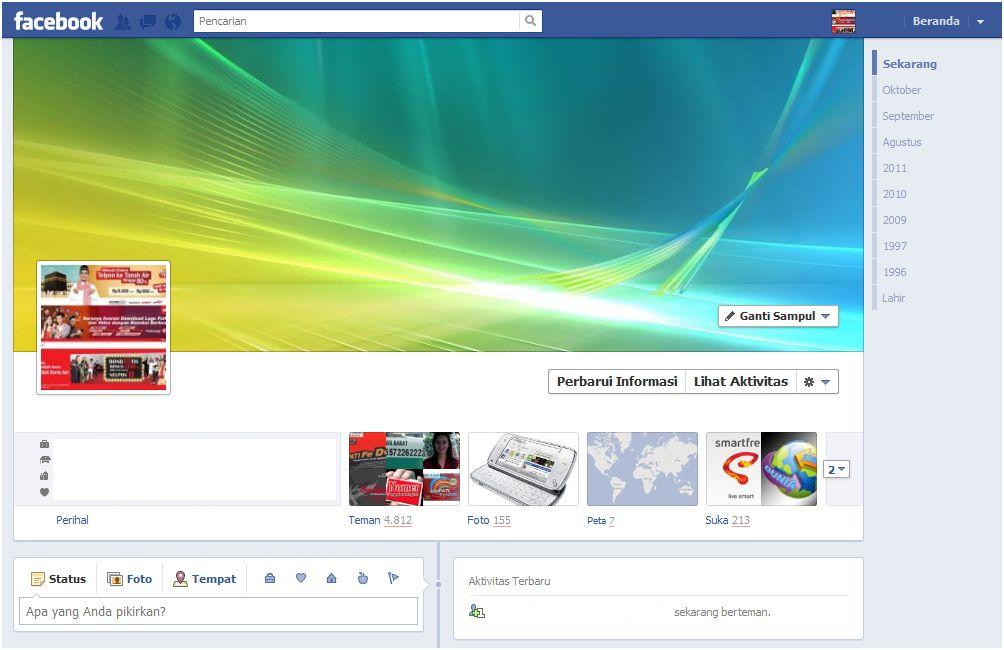
Mudah sekali berikut caranya :
1.Buka halaman Facebook Developer untuk mengaktifkan app developer. Pastikan sebelum membuka halaman tsb, anda sudah login FB terlebih dahulu.Tombol untuk membuat App baru berada di sebelah kanan atas.
2.Setelah diklik, anda akan diminta untuk memberi display name dan name space. Terserah anda mau nulis apa aja disitu, karena nanti ga akan keliatan juga yg jelas di bagian name space, semua harus huruf kecil. Jangan lupa centang pilihan di bawahnya sebelum lanjut.
Akun FB agan harus telah ter-verifikasi agar bisa menggunakan Facebook Developer, jadi pastikan anda telah memverifikasi dahulu akun FB anda.
3. Setelah app diberi nama, maka anda akan diarahkan ke halaman setting app anda. Klik 'Open Graph' yg berada di sebelah kiri layar.

4. Sebuah kotak dialog akan muncul. Sekali lagi, masukkan sesuka hati anda, karena sama seperti di atas, apa yg akan anda tulis ga akan keliatan juga nantinya.Setelah selesai, klik 'Get Started'
5.Saat halaman seperti pada contoh di bawah muncul, agan ga perlu mengutak-atik apapun. Cukup scroll ke bawah lalu klik 'Save Changes'. Anda harus melakukan ini sekitar 3-4 kali.

6.Setelah selesai, anda akan diarahkan kembali ke halaman setting app, yg berarti proses setup-nya telah selesai. Yg perlu anda lakukan sekarang adalah menunggu sekitar 5-10 menit, lalu buka kembali halaman Beranda / Home anda sehingga undangan untuk Timeline akan muncul seperti pada gambar di bawah. Klik 'Get it Now'

Jika belum muncul, tunggu lagi 5 - 10 menit lalu buka ulang Beranda / Home FB anda
7. Jika Misalnya anda buka FB dari komputer lain dan tampilan Timeline nya ilang, ga usah cemas, buka:
www.facebook.com/[yourusername]?sk=timeline
Jangan lupa ganti [yourusername] dengan username FB anda.
Sayangnya tidak berlaku secara umum,ke pengguna facebook lain.
Sumber : http://bit.ly/pJAClc
Langganan:
Postingan (Atom)